Junior se entrega como un archivo APK para instalar manualmente. Necesitás Internet para pagar, descargar y activar por primera vez. Después podés jugar sin conexión.
Las imágenes son ejemplos ilustrados, no capturas de un modelo específico. Los menús pueden cambiar según tu teléfono.
PASO 1
Guardá la clave y descargá
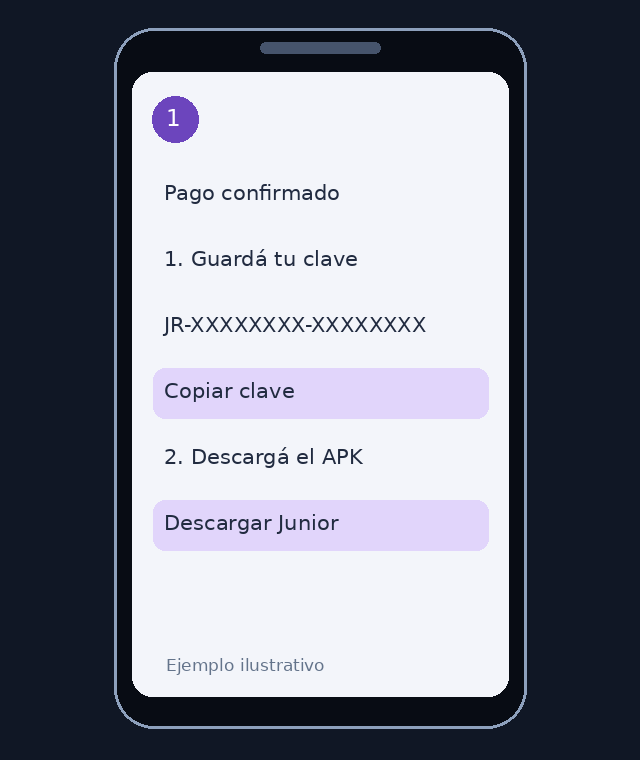
Esperá a que la compra diga “Pago confirmado”. Copiá tu clave y tocá “Descargar Junior para Android”. Hacé la compra y descarga en el mismo navegador. Si compraste en la PC, pasá el APK y la clave a tu teléfono por USB u otro medio privado; abrir el enlace de compra en otro navegador no recupera automáticamente tu sesión.
PASO 2
Abrí el archivo APK
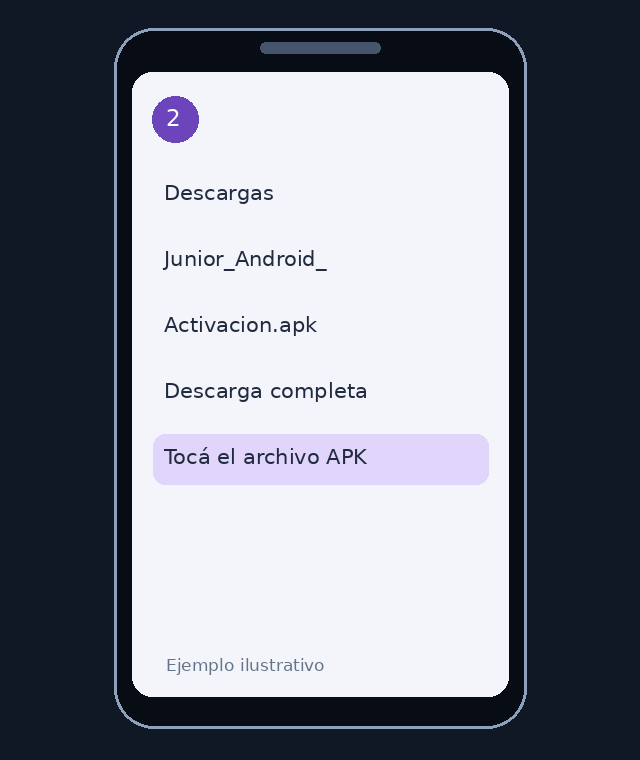
Esperá a que termine la descarga. Abrí Descargas en el navegador o Mis archivos / Archivos y tocá Junior_Android_Activacion.apk. Descargarlo solo guarda el archivo: la instalación empieza al abrirlo y confirmarla.
PASO 3
Permití la instalación
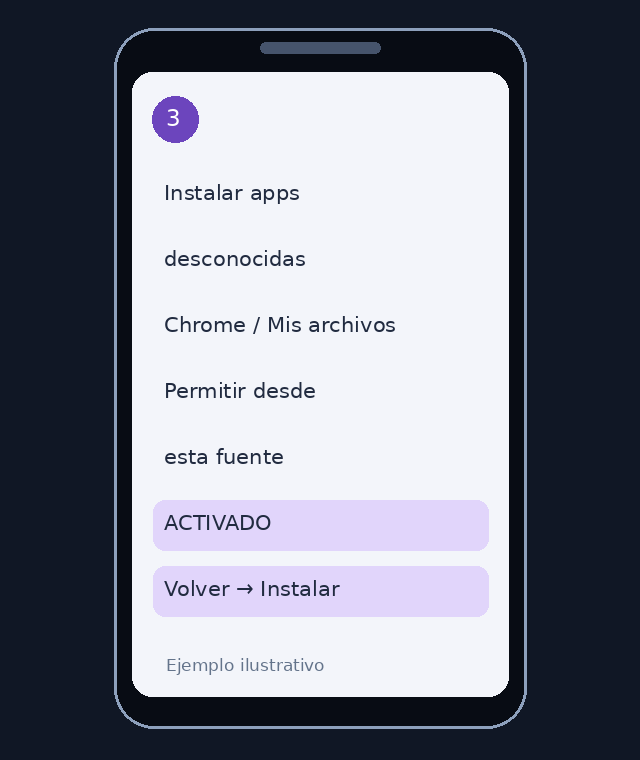
Si Android lo solicita, tocá Ajustes y permití instalar desde la aplicación con la que abriste el APK, por ejemplo Chrome o Mis archivos. Volvé al instalador y tocá Instalar. Después podés desactivar ese permiso. Los nombres y pantallas varían según la marca y la versión de Android. Si aparece un bloqueo adicional o una advertencia que no entendés, consultá ayuda antes de comprar o continuar; no hace falta desactivar Play Protect.
PASO 4
Pegá la clave y activá
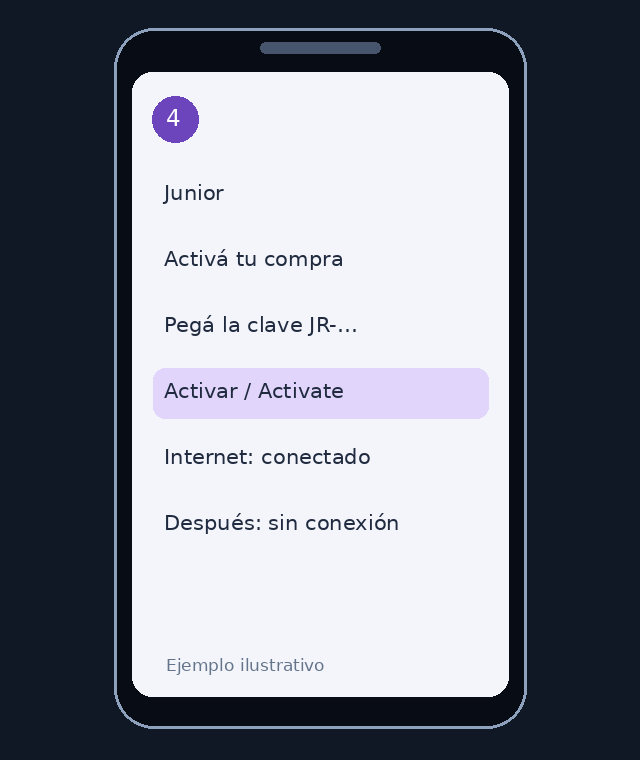
Abrí Junior con Internet, pegá la clave completa y tocá Activar. Cuando termine, entrás al juego. Cerralo y volvé a abrirlo: la activación queda guardada y podés jugar sin conexión. No borres los datos de la aplicación.
Conservá tu instalación y tu partida
Borrar datos, desinstalar, formatear o cambiar de teléfono puede eliminar la activación y la partida. Guardar el APK, la clave o una copia de la partida no permite activar otra instalación. La copia de la partida conserva el progreso, no la licencia.
Para guardar el progreso: dentro de Junior, abrí el menú ⋮ de la barra superior y elegí “Guardar copia / Export save”. Conservá ese archivo en otro lugar. Una copia de progreso no restablece una activación perdida. Las actualizaciones compatibles deben instalarse sobre la aplicación existente, sin desinstalarla ni borrar sus datos.
Podés conservar o volver a descargar el APK cuando tengas acceso a tu compra; eso no concede una segunda activación.
Si algo no sale como esperabas
Pagué y no aparece la clave o la descarga
No vuelvas a pagar. Volvé a la compra en el mismo navegador y conservá el número de operación. Si sigue pendiente o falla, contactanos con el comprobante.
Compré en la PC y el teléfono vuelve a mostrar “Pagar”
La compra se reconoce mediante la sesión del navegador donde pagaste. Descargá el APK allí y transferilo al teléfono junto con la clave. No vuelvas a comprar por abrir el enlace en otro dispositivo.
Android no permite instalar
Revisá el paso 3 y la compatibilidad. Si ya tenés Junior, no lo desinstales para resolver un error: primero guardá una copia y consultanos. Las políticas del fabricante, del teléfono o de una organización pueden impedir instalar APKs.
La clave dice que ya fue utilizada
La clave permite una activación y no vuelve a habilitarse al borrar datos, desinstalar, formatear o cambiar de teléfono. No se incluyen traslados ni reactivaciones por esos cambios. Si el mensaje apareció en tu primera activación y nunca usaste la clave, contactanos: revisaremos un posible error.
¿Es la misma edición que itch.io?
Esta guía de activación corresponde a la compra directa con Mercado Pago. Las otras tiendas tienen sus propios instaladores y condiciones y no incluyen automáticamente una clave de esta edición.
Ayuda con cobros, entrega o instalación
Contactá a Mariano Zinhobl en Instagram. Indicá el juego, número de operación, modelo de teléfono y el mensaje de error. No publiques tu clave ni datos de tarjeta.
Estas condiciones no excluyen la atención de errores de cobro, falta de entrega, claves defectuosas o fallas atribuibles al producto, ni los derechos que correspondan por la normativa aplicable.